下载APP
登录
关闭
讲堂
算法训练营
Python 进阶训练营
企业服务
极客商城
客户端下载
兑换中心
渠道合作
推荐作者
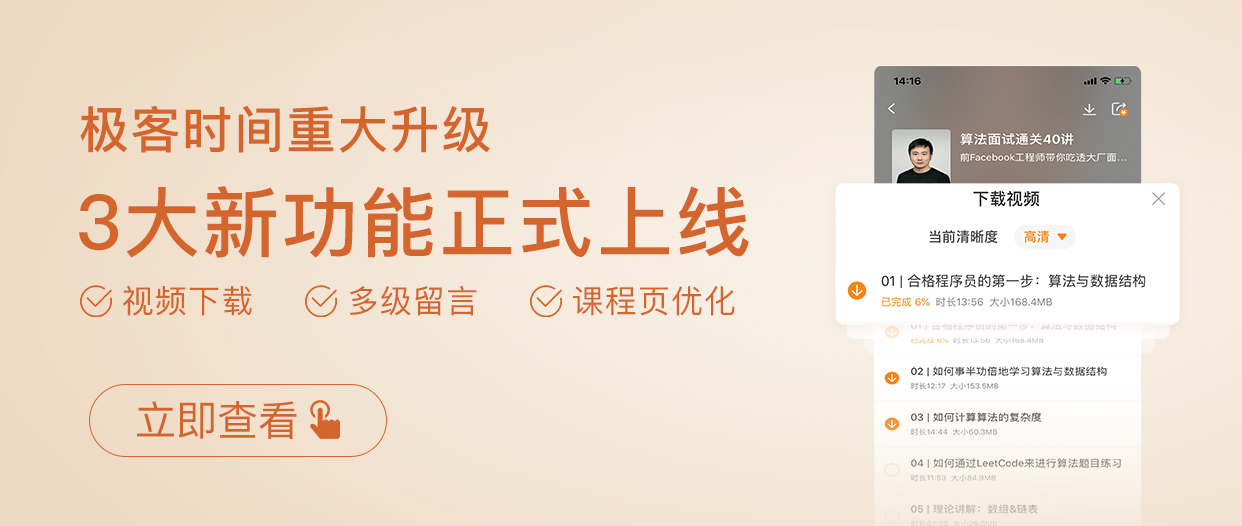
极客时间重大升级,3大新功能正式上线
2019-07-25 池建强
前几天写极客时间的产品构建,讲到了 Magic Moment,也就是产品的神奇时刻。有读者回复说,有一次放下手机时震动了一下,弹出了极客时间抽奖窗口,这个功能让我发出了「哇」的一声,是属于我的神奇时刻。
其实这是极客时间的发现页摇一摇功能,已经上线几个月了,只不过没有宣传,期待用户有发现的惊喜。极客时间发布了近两年,功能已经很丰富了,并且有一些使用上的小技巧。今天就给大家介绍一下。
最近发布版本的 3 个重要功能
一、课程详情页和目录进行全面改版
打开一个你订阅的专栏可以看到,顶部采用了毛玻璃的渲染方式,配色取自专栏作者的头像,专栏主要的信息一览无余。专栏的阅读模式也进行了优化,从原来的列表模式、图文模式和听音频,改为了默认采用列表模式,在这个模式下你可以直接选择看文章还是听音频,高效简洁。喜欢图文模式的,可以通过右上角的「设置」 图标,切换图文模式,也可以选择正序或倒序学习。
另外,专栏还增加了目录浏览的方式,你可以快速找到自己想要学习的内容。
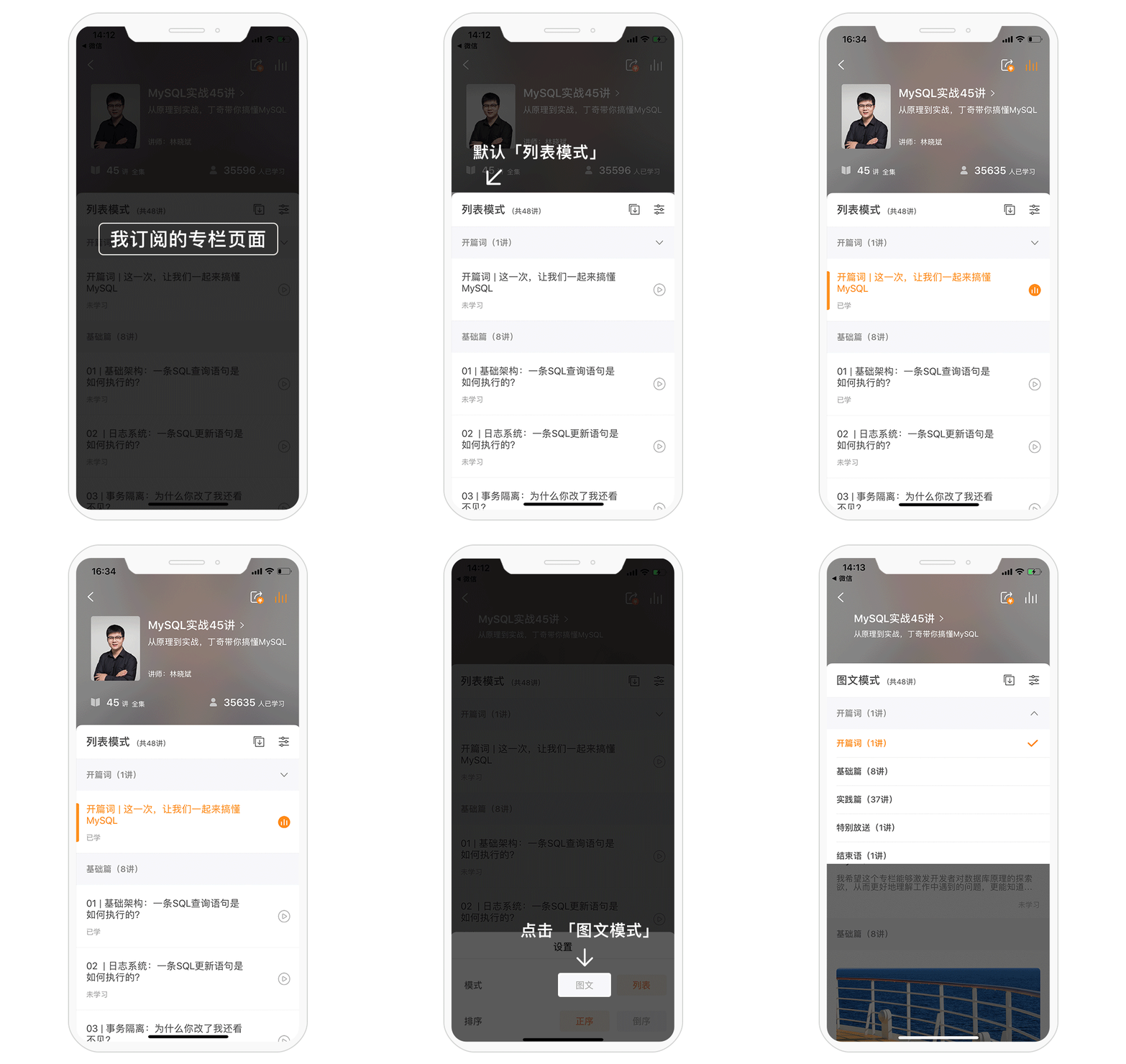
打开视频课,可以看到顶部采用了同样的毛玻璃处理方式,下面两个 tab 页分别是课程介绍和课程目录,课程目录中可以快速选择你想要学习的视频,同时我们对学习进度的交互也进行了优化,更加直观简洁。
二、视频课程增加了下载功能
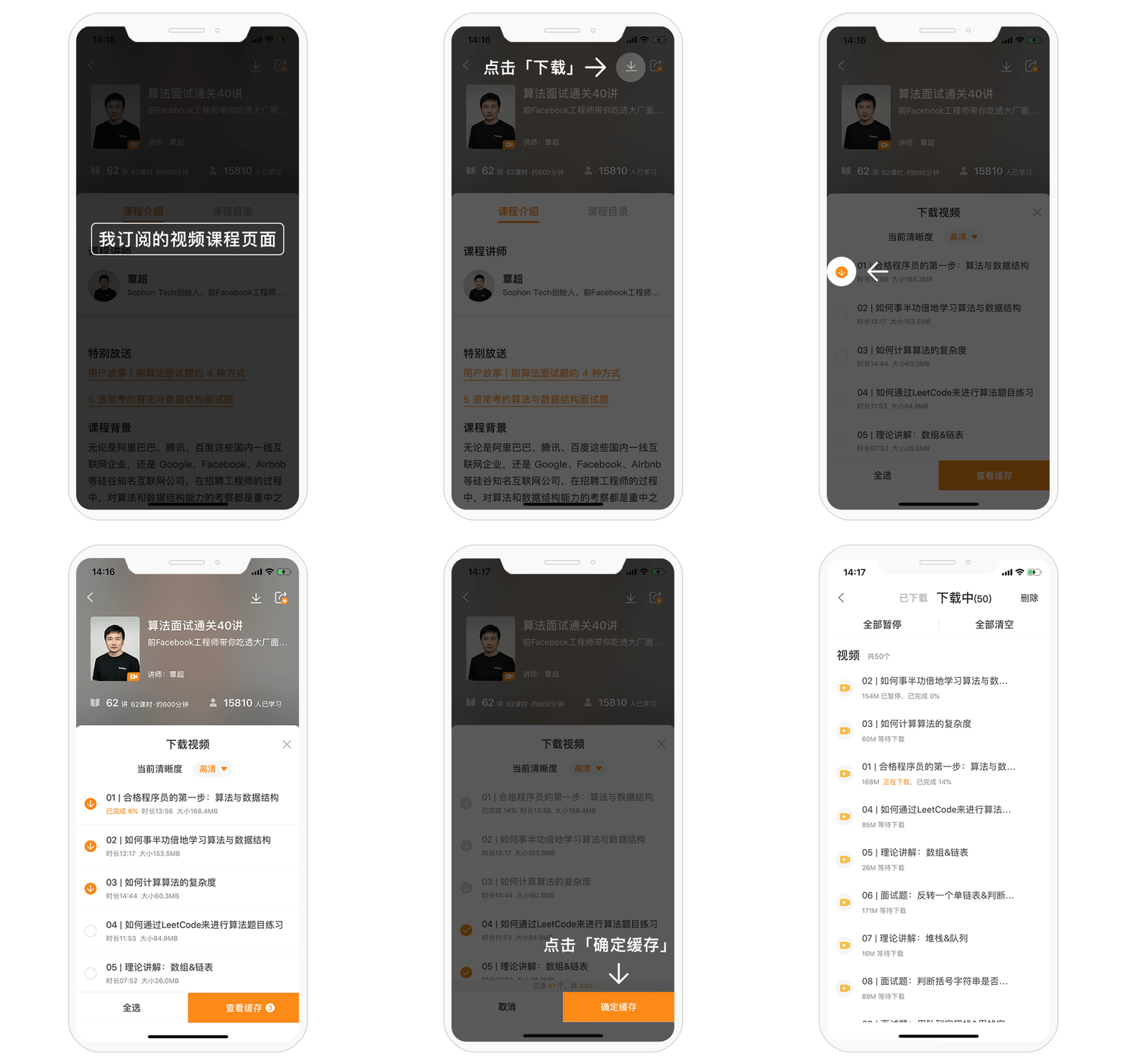
在视频课的右上角找到下载按钮,点击可以选择你要下载缓存的课程和视频清晰度,就可以提前下载订阅的视频课程,即便是在信号不好的地铁上,也可以安心学习了。
具体操作:
1. 选择你订阅的视频课程;
2. 点击「课程目录」,选择你想听的某节课;
3. 点击右上角「下载」图标,选择你想下载的章节即可;
4. 也可点击「全选」,一次性下载全部视频内容。
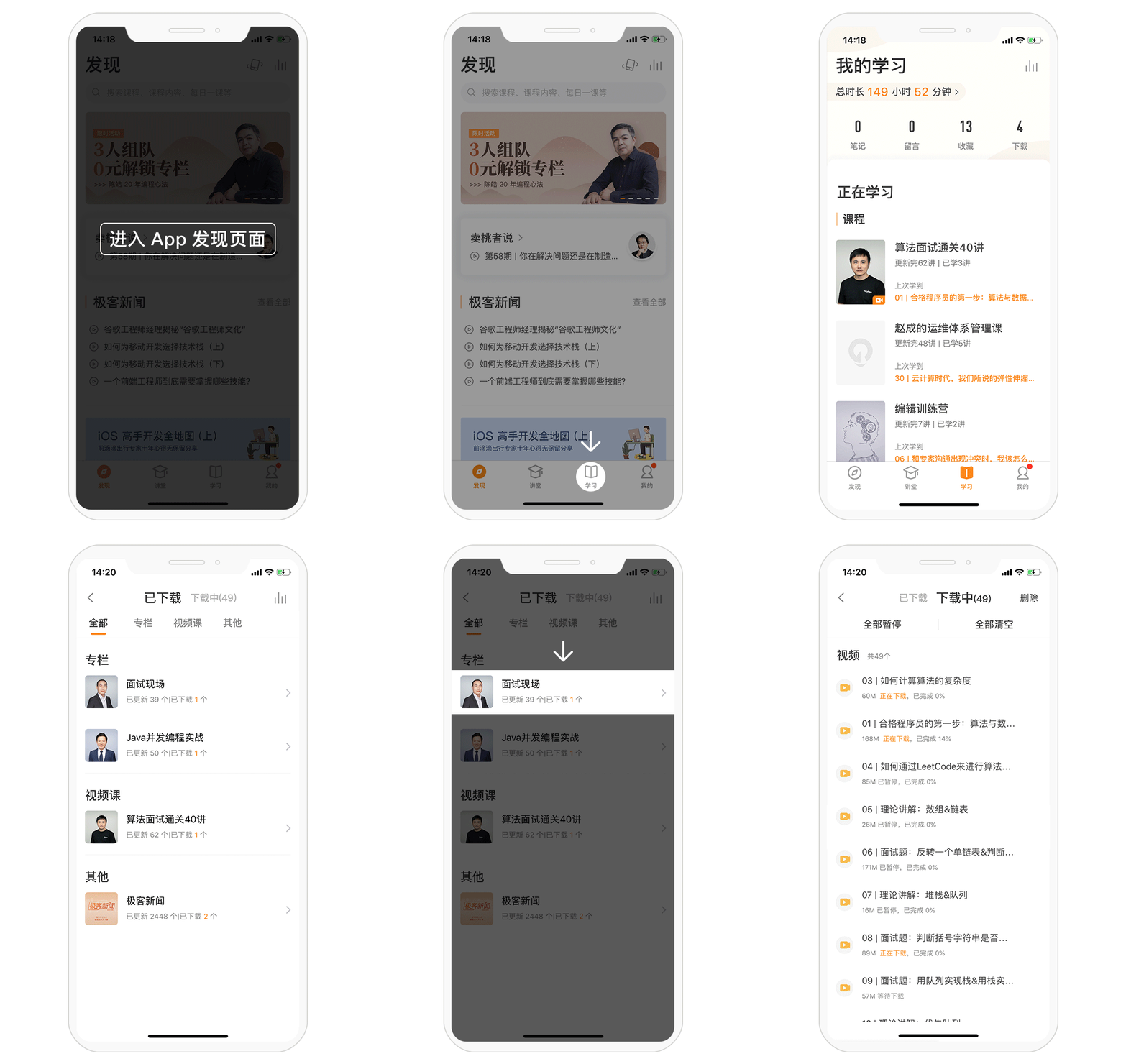
如何找到所有已下载的视频 / 音频?
1. 点击 App 下方第三个按钮「学习」,进入你的学习页面;
2. 上方「我的学习」导航栏,即可看到「下载」信息;
3. 点击进入即可;
4. 同时,你还能看到视频 / 音频的下载进度。
三、「多级留言」功能来了
新版极客时间支持用户对文章和视频的留言进行多级评论。有了这个功能,你可以:
回复老师留言
回复其他用户留言
多次互动评论
如何评论他人的留言?
1. 任意打开一篇文章;
2. 找到你想回复的留言;
3. 点击「留言」图标即可评论。
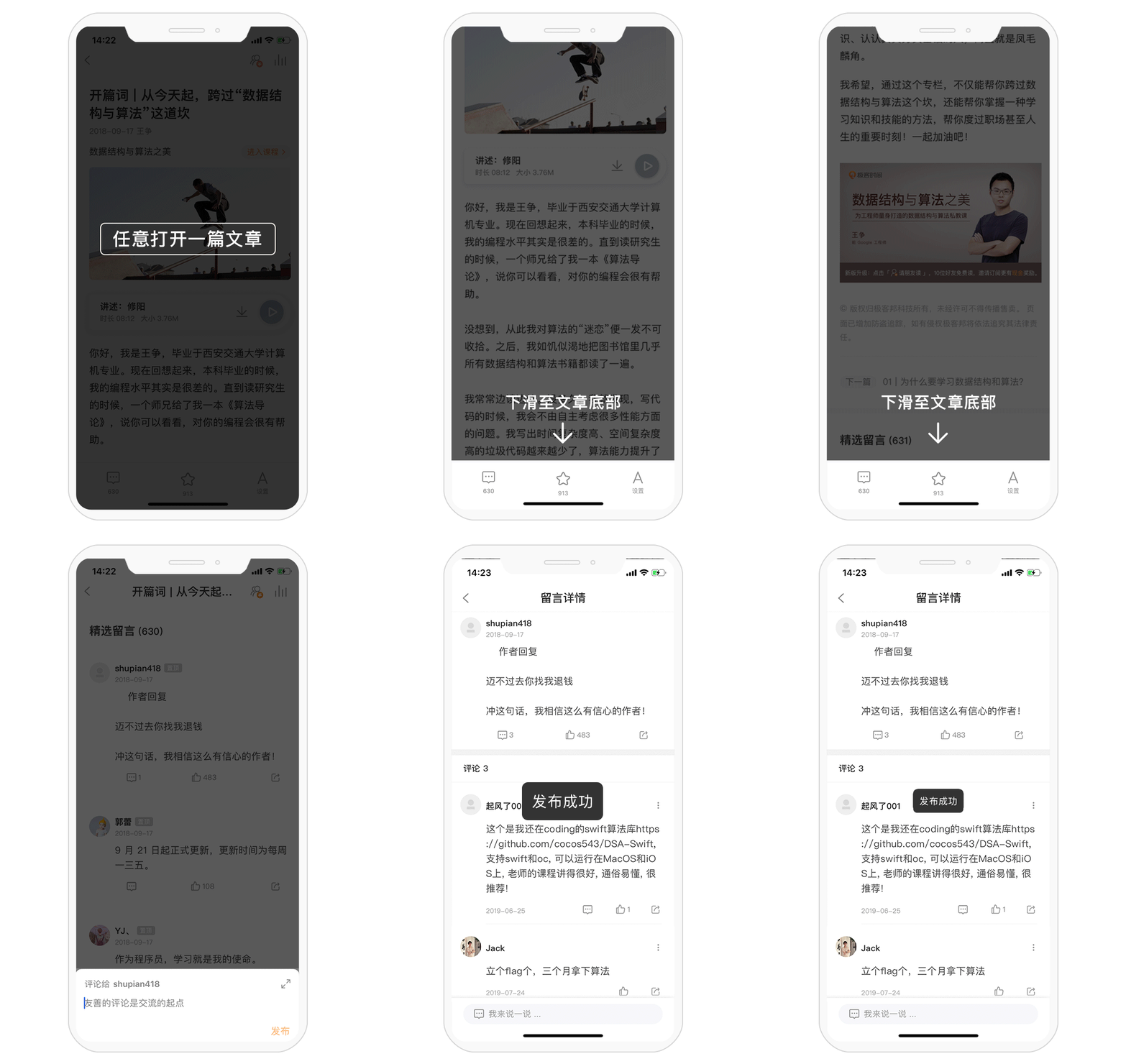
如何查看收到的留言评论?
1. 点击 App 下方第三个按钮「学习」,进入你的学习页面;
2. 上方「我的学习」导航栏,即可看到「留言」按钮;
3. 点击进入,找到相对应的专栏 / 文章;
4. 即可查看他人回复。
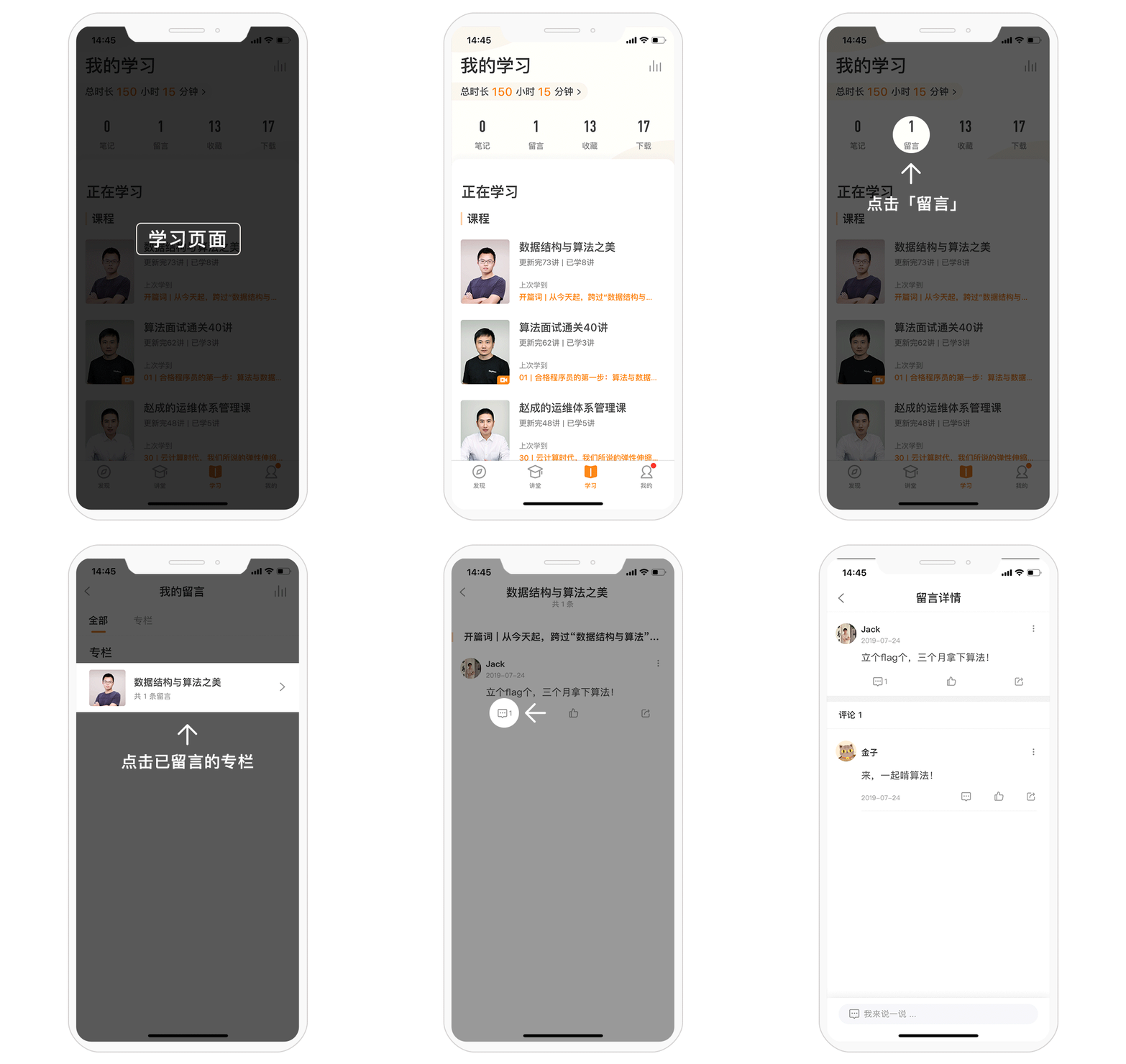
其他 5 个使用技巧
1.发现页提供了摇一摇的功能。打开极客时间定位在发现页,点击右上角的摇动图标,或者直接晃动手机(注意不要把手机扔出去),可以摇出一些有趣的卡片或抽奖红包,这个有趣的功能还在继续迭代。
2. 发现页和讲堂页我们都设置了搜索的入口,想找到任何你需要的极客时间内容,都可以通过搜索触达。你可以搜索到专栏和课程,也可以搜到文章、视频、卖桃者说、极客新闻、热点专题等内容。后续我们还会上线一个随心试读的功能,只要在额度范围内,搜索到的内容,都可以试读。
3. 极客时间提供了众多内容分享的功能。你可以邀请朋友读,可以把自己划线评论的内容分享出去,甚至可以把文章的留言做成精美的卡片分享给你的朋友。如果有人通过你的分享订阅了专栏,你还可以获得分享有赏的奖励。
4.如何查看自己的学习轨迹呢? 点击学习页,这里是你的学习入口,最上面有学习总时长,点进去就可以看到你近期详细的学习记录了。学习页汇总了你近期的学习内容,包括你做的笔记、留言、收藏和下载内容,都可以一键直达。在「正在学习」区域,点击专栏或视频课「上次学到」下面的橙色链接,可以直达上次学习的文章或视频,非常方便。
5. 观看视频课的时候,有时候我们希望连续播放,或者把视频放到后台当音频播放,这时候可以点击视频界面的右下角图标,进入全屏模式,然后点击右上角的三个点,选中连续播放和后台播放,就可以实现上述功能了。
极客时间为了优化用户的使用体验,做了丰富的功能特性,今天就给大家介绍这么多,其他的就等你自己去发现吧。
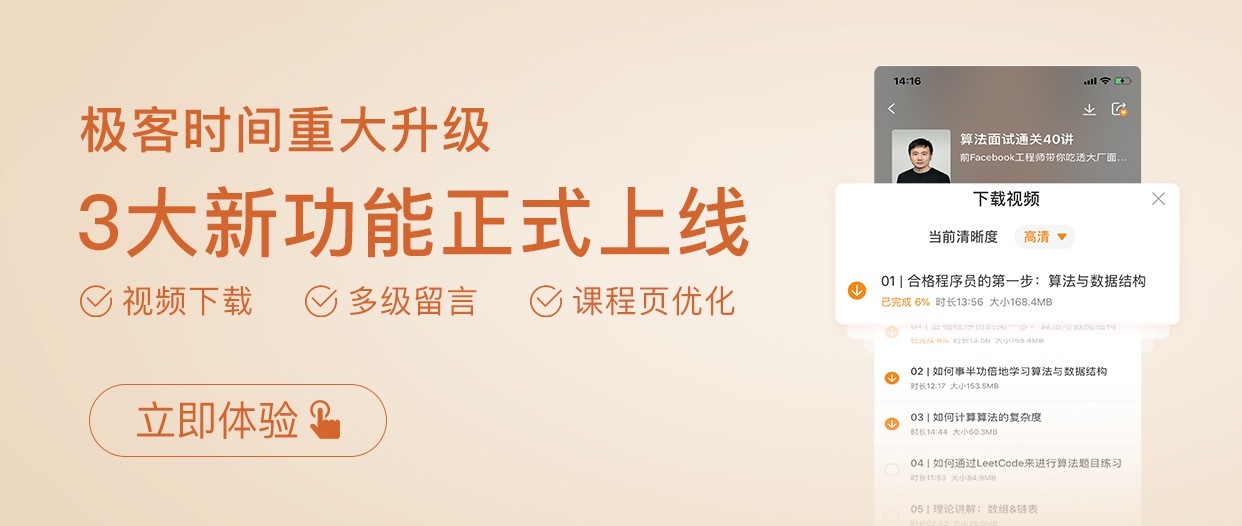
最后还有一个重磅功能。
上周我们发布了企业充值员工选课的功能,为企业用户提供了快捷高效的员工学习服务平台。如何使用呢?点击,注册你的企业帐号,录入需要参与学习的员工名单,然后根据规则为企业账户充值,设置使用条件。这样,符合使用条件的用户就可以使用企业账户的余额购买自己想要学习的课程了。
目前企业充值还有很大的优惠力度,欢迎你告诉自己的企业负责人。

你期待什么功能呢?欢迎留言告诉我。
写留言
精选留言(17)
 2019-07-26订阅的专栏可以弄一个自定义分组或者自定义排序么。买的早的专栏都沉到最下面去了,每次要回顾都要滑下去好多。希望有个自定义分组,方便自己分组。 2 22
 2019-07-26希望做一个专栏相关的论坛区,集中发帖讨论一些问题。老师可以做一些解答 1 4
 2019-07-26“企业充值,员工选课”功能上新,告诉大家个福利:现在充5000元赠500元,最高赠送数万元,快去体验吧~ 4
 2019-07-26新版UI体验效果不错,期待已久的视频缓存功能,再也不用担心地铁没信号啦。 4
 2019-07-26我就想知道PC的音频啥时候可以速播 3
 2019-07-26极客时间,一个真的在乎中国IT产业人员的APP! 2
 2019-07-26话说pc版的视频 为啥不能用键盘控制暂停播放和快进快退了?? 1 1
 2019-07-26视频能缓存太棒了 1
 2019-07-26我觉得这个回复功能真的不错,可以更加深入讨论一些问题 1
 2019-07-26不错,这个留言回复功能,实在是太棒了!!! 1 1
 2019-07-26每次很新,都有惊喜 1
 2019-07-26啥时候可以更新呢?
编辑回复: 现在就可以更新版本,使用这些功能啦~
 2019-07-26支持了下载,离线状态下学习进度会在online时同步吗
 2019-07-26摇一摇经常没有摇到红包,有点可惜。我其实希望的是每天都能摇到红包无论多少,就好像打卡一样,在账户明细里面记录着我每天的努力,没有中断,每天都在学习。但现在可能连着好几天没有摇到红包,过一段时间再看就会以为自己那天没有学习,感觉很差
 2019-07-26播放视频过会会黑屏,故意的吗?
怎么保持常亮 2019-07-26能不能增加一个评论收藏和搜索功能?因为除了老师讲的内容很精彩,有一些评论留言也很精彩。
 2019-07-26划线笔记可以再优化优化,目前是不太好用的。 2